Lumien: различия между версиями
Материал из SmartPlayer
T.Ashirov (обсуждение | вклад) Нет описания правки |
A.Ganzin (обсуждение | вклад) Нет описания правки |
||
| (не показано 9 промежуточных версий 2 участников) | |||
| Строка 5: | Строка 5: | ||
== Интеграция == <!--T:2--> | == Интеграция == <!--T:2--> | ||
На данный момент выполнена интеграция с проф.панелями Lumien на базе Android 7 и 11. | На данный момент выполнена интеграция с проф.панелями Lumien на базе Android 7 и 11. | ||
Для уточнения по конкретным моделям отправляйте запрос на | Для уточнения по конкретным моделям отправляйте запрос на sales@smartplayer.org / +7(495)409-74-31 | ||
== Первоначальная настройка == <!--T:3--> | == Первоначальная настройка == <!--T:3--> | ||
| Строка 11: | Строка 11: | ||
Осуществляется это из меню "настройки" <br> | Осуществляется это из меню "настройки" <br> | ||
[[Файл:2023-10-30 16h29 50.png|600px]] | [[Файл:2023-10-30 16h29 50.png|600px]] | ||
=== Android 13 === | |||
# Открыть настройки | |||
# Источники -> Источник при включении -> <b>Android</b> | |||
# Источники -> Переход к источнику -> <b>Автоматический переход к источнику</b> -> <b>Отключить</b> | |||
# Сеть -> <b>Включить LAN</b> (иначе не будет работать интернет по кабелю), если подключение к сети будет по Wi-Fi, тогда <b>подключить сеть Wi-Fi и отключить пункт LAN</b> | |||
# Система -> Управление питанием -> <b>Автоматическое отключение без сигнала</b> -> <b>Нет</b> | |||
# Дата и время -> <b>Настроить дату и время</b> -> <b>Выбрать часовой пояс</b> | |||
<gallery> | |||
Lumien Android 13 Настройка 1.jpg|шаг 1 | |||
Lumien Android 13 Настройка 2.jpg|шаг 2 | |||
Lumien Android 13 Настройка 3.jpg|шаг 3 | |||
Lumien Android 13 Настройка 4.jpg|шаг 4 | |||
Lumien Android 13 Настройка 4.1.jpg|шаг 4 | |||
Lumien Android 13 Настройка 5.jpg|шаг 5 | |||
Lumien Android 13 Настройка 6.jpg|шаг 6 | |||
</gallery> | |||
=== После установки SmartPlayer дополнительно необходимо отключить выключение экрана через 24 часа === | |||
# Подключить мышь к устройству | |||
# Отключить режим киоска путём зажатия левой кнопки мыши в верхнем правом углу экрана на несколько секунд | |||
# Ввести код для разблокировки и нажать "Продолжить" | |||
# В появившемся меню выбрать "Настройки" | |||
# Выбрать пункт "Настройки устройства" | |||
# Выбрать "Режим энергосбережения" | |||
# В меню "Выключать экран" выбрать пункт -> "Никогда" | |||
<gallery> | |||
System settings extra step 3.png|шаг 3 | |||
System settings extra step 4.png|шаг 4 | |||
Economy off 1.png|шаг 5 | |||
Economy off 2.png|шаг 6 | |||
Economy off 3.png|шаг 7 | |||
</gallery> | |||
== Установка приложения == <!--T:3--> | == Установка приложения == <!--T:3--> | ||
#Скачать и скопировать на USB Flash дистрибутив предоставленный представителем SmartPlayer | # Скачать и скопировать на USB Flash дистрибутив предоставленный представителем SmartPlayer | ||
#Подключить USB Flash к панели | # Подключить USB Flash к панели | ||
#Открыть "Проводник" и выбрать внешний накопитель | # Открыть "Проводник" и выбрать внешний накопитель | ||
[[Файл:2023-10-30 16h35 18.png| | # Выбрать .apk файл и начать установку | ||
# Дождаться окончания установки | |||
[[Файл:Photo 5330538702419645846 y.jpg| | # Внести данные сервера | ||
# Выдать разрешения | |||
# После вывода 9-значного кода, авторизовать устройство в ЛК | |||
[[Файл:2023-10-30 16h35 18.png|600px|безрамки]] | |||
[[Файл:2023-10-30 16h45 03.png| | [[Файл:Photo 5330538702419645846 y.jpg|600px|безрамки]] | ||
# | [[Файл:2023-10-30 16h45 03.png|600px|безрамки]] | ||
== Выдача разрешения на изменение системных настроек до регистрации устройства в личном кабинете == <!--T:4--> | |||
# Подключить мышь к устройству | |||
# Отключить режим киоска путём зажатия левой кнопки мыши в верхнем правом углу экрана на несколько секунд | |||
# Ввести код для разблокировки и нажать "Продолжить" | |||
# В появившемся меню выбрать "Настройки" | |||
# Выбрать пункт "Приложения" | |||
# Выбрать "Специальный доступ" | |||
# Выбрать "Изменение системных настроек" | |||
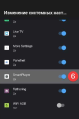
# Промотать список приложений до приложения "SmartPlayer" | |||
# Переключить ползунок в положение "Да" | |||
# Перезапустить приложение | |||
<gallery> | |||
System settings extra step 3.png|шаг 3 | |||
System settings extra step 4.png|шаг 4 | |||
System settings extra step 5.png|шаг 5 | |||
System settings step 3.png|шаг 6 | |||
System settings step 4.png|шаг 7 | |||
System settings step 5.png|шаг 8 | |||
System settings step 6.png|шаг 9 | |||
</gallery> | |||
== Выдача разрешения на изменение системных настроек после регистрации устройства в личном кабинете == <!--T:5--> | |||
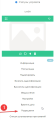
# Выбрать устройство и в правом тулбаре выбрать пункт "Разрешения" | |||
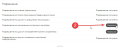
# Нажать кнопку "Разрешить" напротив пункта "Разрешение на изменение системных настроек:" | |||
# В появившемся меню выбрать "Специальный доступ" | |||
# Выбрать "Изменение системных настроек" | |||
# Промотать список приложений до приложения "SmartPlayer" | |||
# Переключить ползунок в положение "Да" | |||
# Перезапустить приложение | |||
<gallery> | |||
System settings step 1.png|шаг 1 | |||
System settings step 2.png|шаг 2 | |||
System settings step 3.png|шаг 3 | |||
System settings step 4.png|шаг 4 | |||
System settings step 5.png|шаг 5 | |||
System settings step 6.png|шаг 6 | |||
</gallery> | |||
Текущая версия от 16:58, 3 августа 2026
Описание
Профессиональные панели Lumien со встроенным плеером на базе OS Android.
Интеграция
На данный момент выполнена интеграция с проф.панелями Lumien на базе Android 7 и 11. Для уточнения по конкретным моделям отправляйте запрос на sales@smartplayer.org / +7(495)409-74-31
Первоначальная настройка
При первом запуске устройства необходимо произвести настройку сети, даты и времени.
Осуществляется это из меню "настройки"

Android 13
- Открыть настройки
- Источники -> Источник при включении -> Android
- Источники -> Переход к источнику -> Автоматический переход к источнику -> Отключить
- Сеть -> Включить LAN (иначе не будет работать интернет по кабелю), если подключение к сети будет по Wi-Fi, тогда подключить сеть Wi-Fi и отключить пункт LAN
- Система -> Управление питанием -> Автоматическое отключение без сигнала -> Нет
- Дата и время -> Настроить дату и время -> Выбрать часовой пояс
-
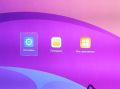 шаг 1
шаг 1 -
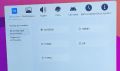 шаг 2
шаг 2 -
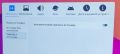 шаг 3
шаг 3 -
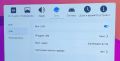 шаг 4
шаг 4 -
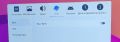 шаг 4
шаг 4 -
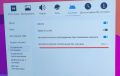 шаг 5
шаг 5 -
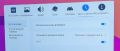 шаг 6
шаг 6


После установки SmartPlayer дополнительно необходимо отключить выключение экрана через 24 часа
- Подключить мышь к устройству
- Отключить режим киоска путём зажатия левой кнопки мыши в верхнем правом углу экрана на несколько секунд
- Ввести код для разблокировки и нажать "Продолжить"
- В появившемся меню выбрать "Настройки"
- Выбрать пункт "Настройки устройства"
- Выбрать "Режим энергосбережения"
- В меню "Выключать экран" выбрать пункт -> "Никогда"
-
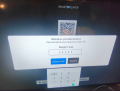 шаг 3
шаг 3 -
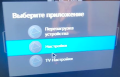 шаг 4
шаг 4 -
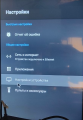 шаг 5
шаг 5 -
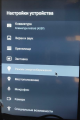 шаг 6
шаг 6 -
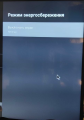 шаг 7
шаг 7


Установка приложения
- Скачать и скопировать на USB Flash дистрибутив предоставленный представителем SmartPlayer
- Подключить USB Flash к панели
- Открыть "Проводник" и выбрать внешний накопитель
- Выбрать .apk файл и начать установку
- Дождаться окончания установки
- Внести данные сервера
- Выдать разрешения
- После вывода 9-значного кода, авторизовать устройство в ЛК


Выдача разрешения на изменение системных настроек до регистрации устройства в личном кабинете
- Подключить мышь к устройству
- Отключить режим киоска путём зажатия левой кнопки мыши в верхнем правом углу экрана на несколько секунд
- Ввести код для разблокировки и нажать "Продолжить"
- В появившемся меню выбрать "Настройки"
- Выбрать пункт "Приложения"
- Выбрать "Специальный доступ"
- Выбрать "Изменение системных настроек"
- Промотать список приложений до приложения "SmartPlayer"
- Переключить ползунок в положение "Да"
- Перезапустить приложение
-
шаг 3
-
шаг 4
-
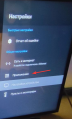 шаг 5
шаг 5 -
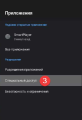 шаг 6
шаг 6 -
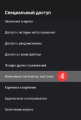 шаг 7
шаг 7 -
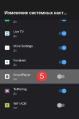 шаг 8
шаг 8 -
 шаг 9
шаг 9


Выдача разрешения на изменение системных настроек после регистрации устройства в личном кабинете
- Выбрать устройство и в правом тулбаре выбрать пункт "Разрешения"
- Нажать кнопку "Разрешить" напротив пункта "Разрешение на изменение системных настроек:"
- В появившемся меню выбрать "Специальный доступ"
- Выбрать "Изменение системных настроек"
- Промотать список приложений до приложения "SmartPlayer"
- Переключить ползунок в положение "Да"
- Перезапустить приложение
-
 шаг 1
шаг 1 -
 шаг 2
шаг 2 -
шаг 3
-
шаг 4
-
шаг 5
-
шаг 6


