Выгрузка логов при нестабильном интернете: различия между версиями
Нет описания правки |
Нет описания правки |
||
| (не показаны 4 промежуточные версии этого же участника) | |||
| Строка 11: | Строка 11: | ||
[[File:Пункт_выгрузки_логов.jpg|thumb|center| Пример отображения строки «Выгрузить логи» в личном кабинете SmartPlayer|800px]] | [[File:Пункт_выгрузки_логов.jpg|thumb|center| Пример отображения строки «Выгрузить логи» в личном кабинете SmartPlayer|800px]] | ||
[https://wiki.smartplayer.org/index.php/DebugSmartPlayer#%D0%9F%D0%BE%D0%BB%D1%83%D1%87%D0%B5%D0%BD%D0%B8%D0%B5_%D0%B6%D1%83%D1%80%D0%BD%D0%B0%D0%BB%D0%B0_%D1%81_%D1%83%D1%81%D1%82%D1%80%D0%BE%D0%B9%D1%81%D1%82%D0%B2%D0%B0_(%D0%BB%D0%BE%D0%B3%D0%B8) здесь]. | [https://wiki.smartplayer.org/index.php/DebugSmartPlayer#%D0%9F%D0%BE%D0%BB%D1%83%D1%87%D0%B5%D0%BD%D0%B8%D0%B5_%D0%B6%D1%83%D1%80%D0%BD%D0%B0%D0%BB%D0%B0_%D1%81_%D1%83%D1%81%D1%82%D1%80%D0%BE%D0%B9%D1%81%D1%82%D0%B2%D0%B0_(%D0%BB%D0%BE%D0%B3%D0%B8) здесь]. | ||
[[File:Выгрузка_логов_альтернатива.png|thumb|center| Пример отображения альтернативного варианта выгрузки логов|800px]] | [[File:Выгрузка_логов_альтернатива.png|thumb|center| Пример отображения альтернативного варианта выгрузки логов|800px]] | ||
Кликнув на строку пользователю откроется модальное окно с выгрузкой логов. В этом окне необходимо выбрать тип выгружаемых логов: | Кликнув на строку пользователю откроется модальное окно с выгрузкой логов. В этом окне необходимо выбрать тип выгружаемых логов: | ||
* актуальные — только за текущую рабочую сессию устройства (логи, которые фиксировались после последнего перезапуска устройства); | * актуальные — только за текущую рабочую сессию устройства (логи, которые фиксировались после последнего перезапуска устройства); | ||
| Строка 21: | Строка 21: | ||
В этом уведомлении присутствует кнопка «Перейти» по которой можно кликнуть и перейти в раздел «Устройства» и категорию «Журнал устройств». | В этом уведомлении присутствует кнопка «Перейти» по которой можно кликнуть и перейти в раздел «Устройства» и категорию «Журнал устройств». | ||
[[File:Уведомление_кроп.jpg|thumb|center| Пример отображения кнопки «Перейти» в уведомлении о выгрузке логов|800px]] | [[File:Уведомление_кроп.jpg|thumb|center| Пример отображения кнопки «Перейти» в уведомлении о выгрузке логов|800px]] | ||
== '''Просмотр журнала устройств''' == | == '''Просмотр журнала устройств''' == | ||
После перехода в категорию «Журнал устройств» пользователь может ознакомиться со всеми выгруженными логами с устройств. | После перехода в категорию «Журнал устройств» пользователь может ознакомиться со всеми выгруженными логами с устройств. | ||
| Строка 29: | Строка 30: | ||
[[File:Раздел_без_задач.jpg|thumb|center| Пример отображения пустой главной страницы категории «Журнал устройств»|800px]]|warn}} | [[File:Раздел_без_задач.jpg|thumb|center| Пример отображения пустой главной страницы категории «Журнал устройств»|800px]]|warn}} | ||
== '''Статусы выгруженных задач (логов)''' == | == '''Статусы выгруженных задач (логов)''' == | ||
Все выгруженные задачи можно разделить на следующие | Все выгруженные задачи можно разделить на следующие варианты: | ||
# В процессе — задача (лог), | # В процессе — задача (лог), которая находится в процессе формирования. Обозначается пустым кругом и в столбце «Прогресс» указано соответствующее значение. | ||
# Отменен — задача (лог), | # Отменен — задача (лог), которая была отменена в процессе загрузки. Обозначается жёлтым кругом и имеет в столбце «Прогресс» одноименный статус. | ||
# Загружен — задача (лог), который | # Загружен — задача (лог), который была полностью сформирована на серверном приложении и загружен в личный кабинет. Обозначается зелёным кругом и имеет в столбце «Прогресс» одноименный статус. | ||
[[File:Статусы_задач_новые.jpg|thumb|center| Пример отображения статуса задач (логов)|800px]] | [[File:Статусы_задач_новые.jpg|thumb|center| Пример отображения статуса задач (логов)|800px]] | ||
{{Note|В процессе формирования задачи (лога) пользователь может отменить | {{Note|В процессе формирования задачи (лога) пользователь может отменить её, нажав на строку «Отменить выгрузку». | ||
[[File:Отмена_задачи_в_прогрессе.jpg|thumb|center| Пример отображения строки «Отменить выгрузку»|800px]]|warn}} | [[File:Отмена_задачи_в_прогрессе.jpg|thumb|center| Пример отображения строки «Отменить выгрузку»|800px]]|warn}} | ||
== ''' | == '''Сформированные задачи''' == | ||
После формирования задачи | После формирования задачи с логами пользователь может проделать следующие действия: | ||
# Скачать. | # Скачать. | ||
# Удалить. | # Удалить. | ||
[[File:Скачивание_готовых_логов.jpg|thumb|center| Пример отображения кнопок «Скачать» и «Удалить» для выгруженных задач (логов)|800px]] | [[File:Скачивание_готовых_логов.jpg|thumb|center| Пример отображения кнопок «Скачать» и «Удалить» для выгруженных задач (логов)|800px]] | ||
{{Note|Архивы | {{Note|Архивы задач с логами хранится сутки. После этого он автоматически удаляется.|warn}} | ||
== '''Массовый выбор задач''' == | == '''Массовый выбор задач''' == | ||
Пользователь может выбрать сразу несколько задач (логов) выделив их с помощью чекбоксов (галочек). Все выделенные | Пользователь может выбрать сразу несколько задач (логов) выделив их с помощью чекбоксов (галочек). Все выделенные задачи отобразятся в правой верхней части экрана и откроется панель управления для выделенных задач. | ||
[[File: | [[File:Массовый_выбор_в_журнале_устройств.png|thumb|center| Пример отображения выделенных задач (логов)|800px]] | ||
Выделив нужные задачи (логи), пользователь может проделать следующие действия: | Выделив нужные задачи (логи), пользователь может проделать следующие действия: | ||
# | # Скачать — нажать на строку, которая запустит процесс выгрузки логов на персональное устройство пользователя. | ||
# Удалить — нажать на | # Удалить — нажать на строку, которая удалит выделенные задачи. | ||
# Отменить | # Отменить выделение — кнопка, которая позволяет снять выделение со всех задач (логов). | ||
[[File: | [[File:Массовый_выбор_действия.png|thumb|center| Пример отображения кнопок для взаимодействия с выделенными устройствами|800px]] | ||
== '''Название выгруженных логов''' == | == '''Название выгруженных логов''' == | ||
Выгруженные из личного кабинета логи | Выгруженные из личного кабинета логи теперь имеют понятное название, которое можно разделить на логические фрагменты.<br> | ||
Пример названия: ''Test Tech Write_2026226644''.<br> | Пример названия: ''Test Tech Write_2026226644''.<br> | ||
В этом имени: | В этом имени: | ||
* Test Tech Write - | * Test Tech Write — название устройства; | ||
* 2026 — год снятия логов; | |||
* 226 — это месяц и день снятия логов (2 — февраль месяц, 26 - число месяца); | |||
* 644 — это время снятия логов (время берется по UTC, поэтому может не соответствовать времени на устройства пользователя). | |||
[[File:Разделения_названия_логов.png|thumb|center| Пример отображения названия снятых логов|800px]] | |||
== '''Полезная информация''' == | |||
В этом разделе будут представлены статьи, с которыми рекомендуется ознакомиться, чтобы лучше представлять и понимать возможности, предоставляемые платформой: | |||
* [[Выгрузка логов при нестабильном интернете]] | |||
== '''Дополнительная информация''' == | == '''Дополнительная информация''' == | ||
Если данная статья не помогает использовать функционал по назначению или после ее прочтения остаются вопросы, их можно озвучить в разделе "Обсуждения" вверху страницы. | Если данная статья не помогает использовать функционал по назначению или после ее прочтения остаются вопросы, их можно озвучить в разделе "Обсуждения" вверху страницы. | ||
Текущая версия от 15:51, 1 апреля 2026
Описание ситуации
Ранее при потере соединения во время загрузки логов задача, создаваемая в личном кабинете SmartPlayer становилась бесконечной и не пропадала из журнала, тем самым создавала дополнительную нагрузку на серверное приложение. Теперь же выгрузка логов работает даже пре нестабильном интернете. Текущая страница описывает сценарий выгрузки устройства через раздел «Выгрузка логов», но выгрузка при нестабильной сети работает и в случае прямой выгрузки логов с устройства.
Получение журнала с устройства (логи)
Каждое клиентское приложение пишет журнал событий в свою внутреннею память устройства, при необходимости его можно получить и отправить для анализа в техническую поддержку SmartPlayer.
Чтобы получить максимально полезные логи сделайте следующие действия:
- В настройках устройства (Выбрать устройство -> В правом тулбаре "Настройки"), когда оно в онлайн статусе (зеленое), в пункте "Разработка" включите режим логирования Debug или Trace. Этим вы настроите устройство, чтобы оно писала более детальные сообщения по своей работе.
- Постарайтесь воспроизвести нештатную ситуацию на устройстве
- Перейдите в карточку устройства (Выбрать устройство -> В правом тулбаре Информация) и выгрузите архив с журналом.
Существует два параметра:
- актуальные - выгрузится архив с журналом событий за текущий день, как следствие меньшего размера. Если сеть нестабильная, лучший выбор.
- полные - выгрузится архив с журналом событий за несколько дней. Может передавать большой объём данных, сеть должна быть стабильнее.
-
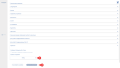 Включение Debug логов в настройках устройства
 -
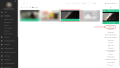 Скачивание логов шаг 1
 -
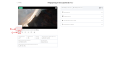 Скачивание логов шаг 2


Алгоритм действия
Первоначально пользователю необходимо зарегистрироваться/авторизоваться в личном кабинете SmartPlayer.
Следующим шагом пользователю необходимо перейти в раздел «Устройства» личного кабинета и выбрать нужное устройство.

Cледующим шагом справа от устройства откроется панель управления устройством. В этой панели пользователю необходимо нажать на строку «Выгрузить логи».


Кликнув на строку пользователю откроется модальное окно с выгрузкой логов. В этом окне необходимо выбрать тип выгружаемых логов:
- актуальные — только за текущую рабочую сессию устройства (логи, которые фиксировались после последнего перезапуска устройства);
- полные — логи за всё время работы устройства.

Для запуска процесса выгрузки логов пользователю необходимо нажать на кнопку «Запустить».
После запуска процесса выгрузки в личном кабинете появится уведомление в левой нижней части экрана.

В этом уведомлении присутствует кнопка «Перейти» по которой можно кликнуть и перейти в раздел «Устройства» и категорию «Журнал устройств».

Просмотр журнала устройств
После перехода в категорию «Журнал устройств» пользователь может ознакомиться со всеми выгруженными логами с устройств.

В категории «Журнал устройств» пользователь увидит список задач по логам.


Статусы выгруженных задач (логов)
Все выгруженные задачи можно разделить на следующие варианты:
- В процессе — задача (лог), которая находится в процессе формирования. Обозначается пустым кругом и в столбце «Прогресс» указано соответствующее значение.
- Отменен — задача (лог), которая была отменена в процессе загрузки. Обозначается жёлтым кругом и имеет в столбце «Прогресс» одноименный статус.
- Загружен — задача (лог), который была полностью сформирована на серверном приложении и загружен в личный кабинет. Обозначается зелёным кругом и имеет в столбце «Прогресс» одноименный статус.


Сформированные задачи
После формирования задачи с логами пользователь может проделать следующие действия:
- Скачать.
- Удалить.

Массовый выбор задач
Пользователь может выбрать сразу несколько задач (логов) выделив их с помощью чекбоксов (галочек). Все выделенные задачи отобразятся в правой верхней части экрана и откроется панель управления для выделенных задач.

Выделив нужные задачи (логи), пользователь может проделать следующие действия:
- Скачать — нажать на строку, которая запустит процесс выгрузки логов на персональное устройство пользователя.
- Удалить — нажать на строку, которая удалит выделенные задачи.
- Отменить выделение — кнопка, которая позволяет снять выделение со всех задач (логов).

Название выгруженных логов
Выгруженные из личного кабинета логи теперь имеют понятное название, которое можно разделить на логические фрагменты.
Пример названия: Test Tech Write_2026226644.
В этом имени:
- Test Tech Write — название устройства;
- 2026 — год снятия логов;
- 226 — это месяц и день снятия логов (2 — февраль месяц, 26 - число месяца);
- 644 — это время снятия логов (время берется по UTC, поэтому может не соответствовать времени на устройства пользователя).

Полезная информация
В этом разделе будут представлены статьи, с которыми рекомендуется ознакомиться, чтобы лучше представлять и понимать возможности, предоставляемые платформой:
Дополнительная информация
Если данная статья не помогает использовать функционал по назначению или после ее прочтения остаются вопросы, их можно озвучить в разделе "Обсуждения" вверху страницы.

Также дополнительную информацию можно узнать на странице Как взаимодействовать пользователю с разделом "Обсуждения"
